Zed Industries publicó Zed Editor 1.21.0 el 24 de septiembre de 2026, solo seis días después de la build estable anterior — la actualización de IA más amplia del editor hasta la fecha: suma Claude Opus 5.5, GPT-6 Sol/Luna/Astra de OpenAI, DeepSeek Flash 4.1 y acceso mediante inicio de sesión con SuperGrok, todo con soporte de «trae tu propia clave» (BYOK) — tu clave de Anthropic sirve para Claude Opus 5.5, tu clave de OpenAI para los tres modelos GPT-6. También llega renderizado más rápido en ficheros con mucho resaltado de sintaxis, un selector de comandos de language server y una función de apertura de fichero basada en showDocument, además de unas 30 correcciones de errores.
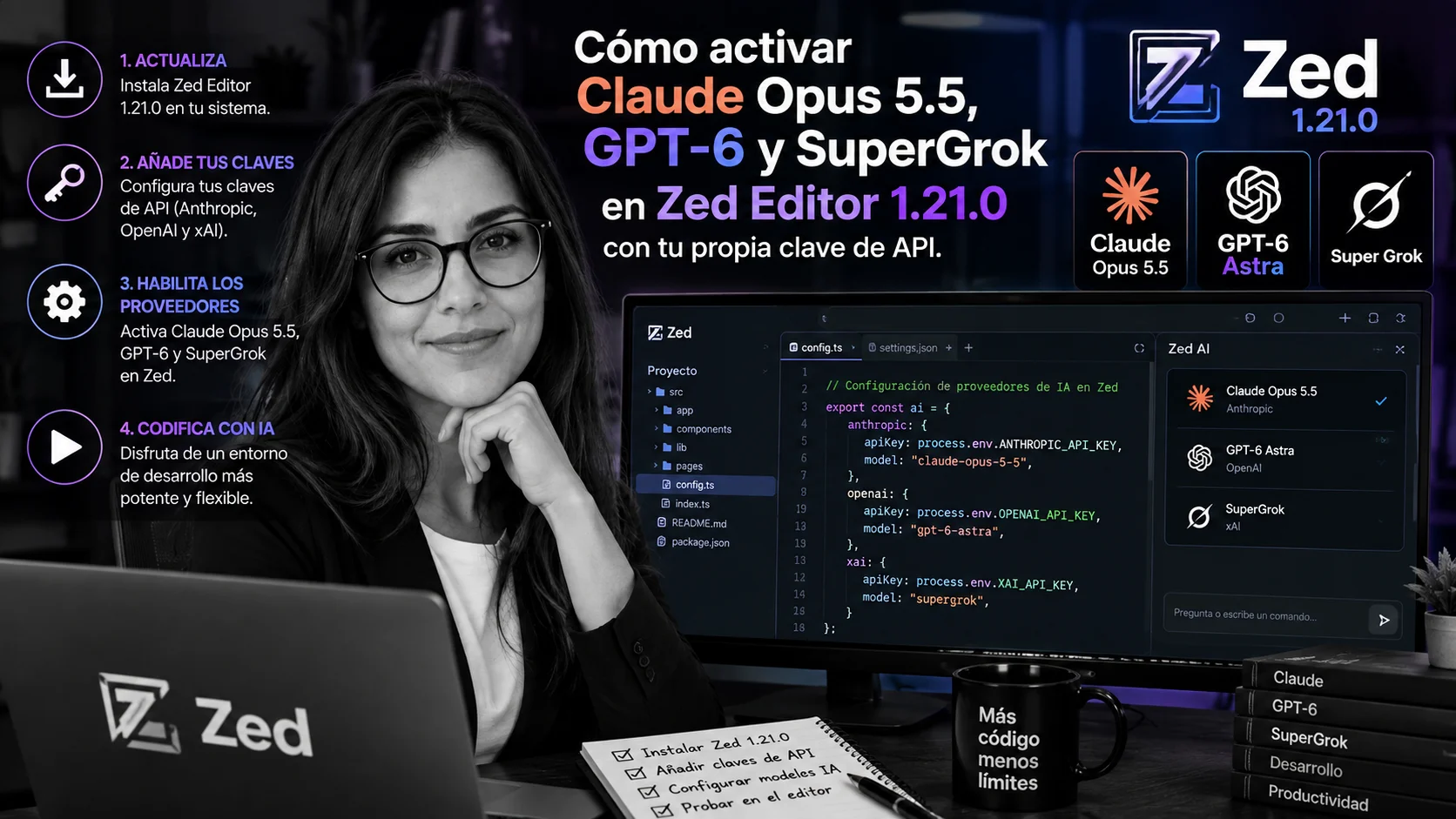
Cómo activar Claude Opus 5.5, GPT-6 y SuperGrok en Zed Editor 1.21.0 con tu propia clave de API
25 de septiembre de 2026por Laura Martín Vega
- 1
Paso 1: Paso 1: Actualizar Zed a la 1.21.0
Zed se actualiza solo por defecto, pero confirma la versión antes de continuar.
# Desde la paleta de comandos (Cmd/Ctrl+Shift+P): zed: check for updates # O verifica la versión actual: zed --version - 2
Paso 2: Paso 2: Abrir la configuración de proveedores de IA
Las claves de API nunca van en settings.json — se introducen desde la interfaz de configuración y Zed las guarda en el keychain del sistema.
# Desde la paleta de comandos: agent: open settings # Te lleva a Settings > AI > LLM Providers - 3
Paso 3: Paso 3: Añadir tu clave de Anthropic para Claude Opus 5.5
Introduce tu clave de API de Anthropic en el proveedor Anthropic — habilita Claude Opus 5.5 en el selector de modelos del panel de agente.
# En Settings > AI > LLM Providers > Anthropic: # pega tu clave de api.anthropic.com # Alternativa por variable de entorno, sin tocar la UI: export ANTHROPIC_API_KEY="tu-clave-aqui" - 4
Paso 4: Paso 4: Añadir tu clave de OpenAI para GPT-6 Sol/Luna/Astra
La misma clave de OpenAI habilita los tres modelos de la familia GPT-6 disponibles en este release.
# En Settings > AI > LLM Providers > OpenAI: # pega tu clave de platform.openai.com # Alternativa por variable de entorno: export OPENAI_API_KEY="tu-clave-aqui" - 5
Paso 5: Paso 5: Elegir el modelo activo en el panel de agente
Con las claves configuradas, selecciona el modelo concreto para cada sesión desde el propio panel de agente — no hace falta reiniciar Zed.
# Panel de agente (icono lateral) > selector de modelo en la parte
# superior > elige entre Claude Opus 5.5 / GPT-6 Sol / GPT-6 Luna /
# GPT-6 Astra / DeepSeek Flash 4.1 / SuperGrok (si iniciaste sesión)
Conclusión
Que Zed guarde las claves en el keychain del sistema en vez de en settings.json es la decisión correcta de seguridad, pero significa que no puedes simplemente copiar tu configuración entre máquinas como con el resto del fichero — cada equipo necesita su propia clave introducida a mano (o vía variable de entorno) al menos una vez.