
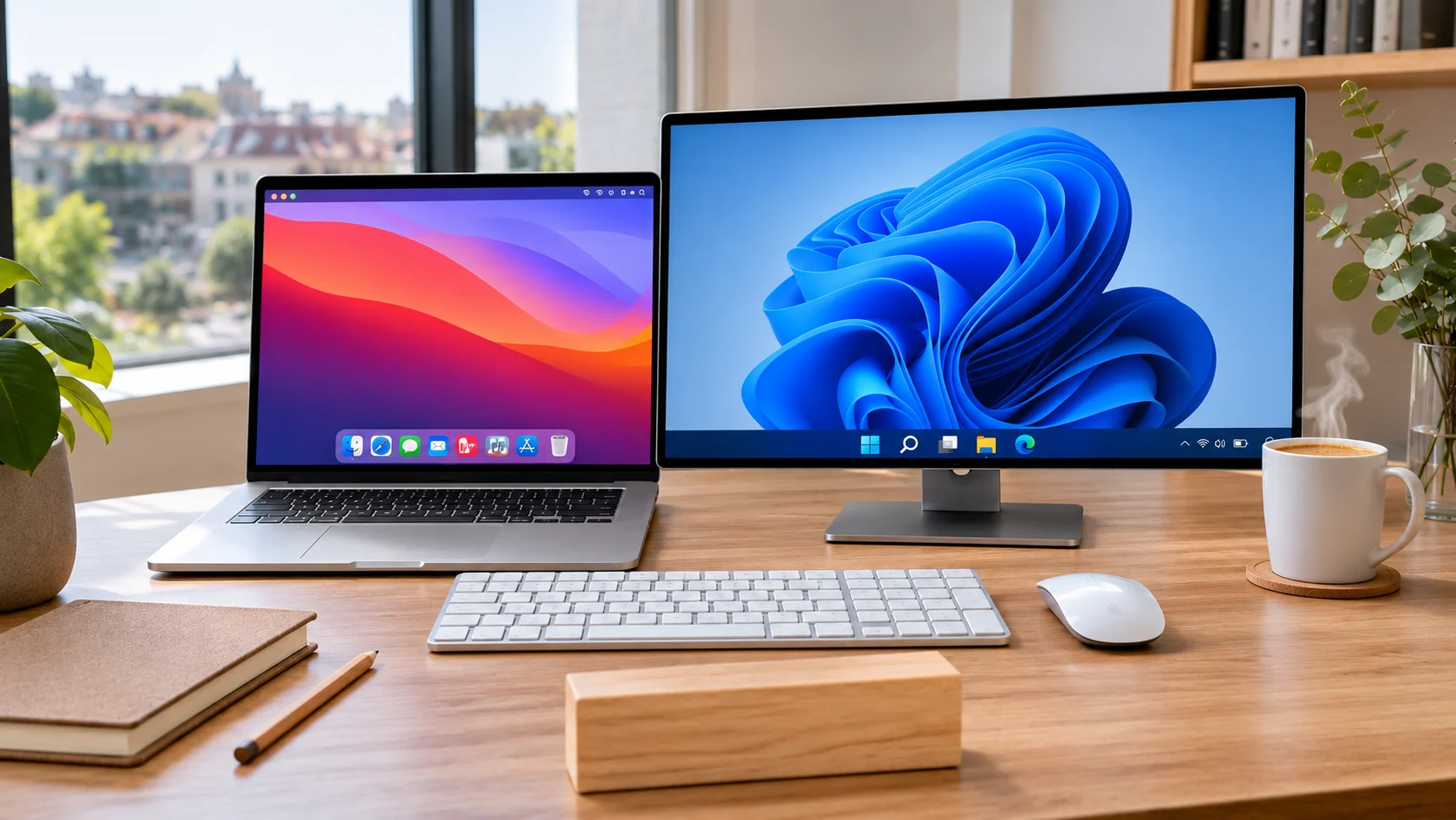
Si trabajas con un Mac y un PC en la misma mesa, o con un portátil Linux junto a tu equipo principal, conoces el problema: dos teclados, dos ratones, y el portapapeles y los archivos atrapados en cada máquina. TwinDesk intenta resolverlo con una sola aplicación a cada lado: empareja los dos ordenadores de tu red local y los trata como un único escritorio. Lo hemos probado y nos ha encantado.
Qué hace
Según su README, junta en una sola herramienta lo que normalmente exige varias:
Segunda pantalla. Extiende o duplica un equipo en el otro, con una pantalla virtual real, o trae la pantalla del otro a una ventana. Usa vídeo H.264 sobre WebRTC con modos «más rápido» y «más fluido».
Un ratón y un teclado para los dos. Sacas el puntero por el borde de la pantalla y sigues trabajando en el otro equipo. Un doble toque en una tecla de acceso rápido lo trae todo de vuelta, y los gestos del trackpad también pasan.
Portapapeles en los dos sentidos, y se salta las entradas de los gestores de contraseñas.
Archivos y carpetas. Arrastrar por el borde de la pantalla, copiar y pegar con atajos, enviar desde el menú Compartir o «Enviar a», o compartir una carpeta que aparece como unidad de red.
Aplicaciones del otro equipo en su propia ventana, notificaciones de uno en el otro, sonido en cualquier dirección y una terminal sin contraseñas (ssh twindesk), además de Wake-on-LAN.
Dos ordenadores, un solo escritorio y nada sale de tu red: ni cuenta, ni servidor intermedio, ni telemetría.
Cómo funciona, y por qué importa la privacidad
Cada equipo ejecuta una aplicación hecha con Electron y un pequeño ayudante nativo (Swift en macOS, C# en Windows, C en Linux) para lo que el sistema operativo se reserva: capturar y simular entrada, pantallas virtuales y arrastrar y soltar. Los equipos se encuentran en la red local y se emparejan una sola vez comparando un código; a partir de ahí, el enlace va cifrado con TLS y fijado a esa pareja.
Según el proyecto, solo habla con los equipos emparejados, sin cuentas, telemetría ni servidor relé. La única petición a Internet es la comprobación de actualizaciones, que consulta la API pública de GitHub y se puede desactivar.
Qué plataformas cubre, y qué no
Mac ↔ Windows, Mac ↔ Mac y PC ↔ PC: todas las funciones.
Linux: pantalla (en modo duplicar), ratón y teclado, portapapeles, sonido, envío de archivos, notificaciones, terminal, aplicaciones y Wake-on-LAN. Todavía no tiene carpeta compartida, copiar y pegar archivos con atajos, arrastrar archivos por el borde ni extender pantalla.
Wayland: el ratón y el teclado pasan por evdev y uinput (hay que dar acceso una vez), y abrir aplicaciones del equipo en el otro lado requiere una sesión Xorg.
Instalarlo
El README explica cómo compilarlo en cada sistema: hace falta Node.js 18 o superior y, en macOS, el compilador de Swift. Comprueba en la página de versiones del proyecto si ya hay instaladores listos. En macOS pide permisos de Grabación de pantalla, Accesibilidad y Monitorización de entrada; en Windows ofrece añadir la regla del cortafuegos y poner la red como privada.
Dónde hay que ir con cuidado
Es un proyecto joven. Tiene 25 estrellas, 2 forks y 44 commits, y un solo autor que firma el derecho de autor de 2026. Conviene tratarlo como software prometedor, no como una herramienta consolidada.
Pide permisos muy profundos. Capturar la pantalla, leer el teclado y simular entradas es justo lo que haría un programa malicioso. Que sea GPL ayuda, porque puedes leer el código y compilarlo tú, y mejor hacerlo así que fiarse de un binario que no puedas comprobar. Mantén la red en modo privado, porque abre dos puertos en la red local.
Solo funciona dentro de la misma red local. No hay acceso remoto: si quieres usarlo fuera de casa, tendrás que unir los dos equipos con una VPN.
Las funciones de Linux, hoy, son un subconjunto.