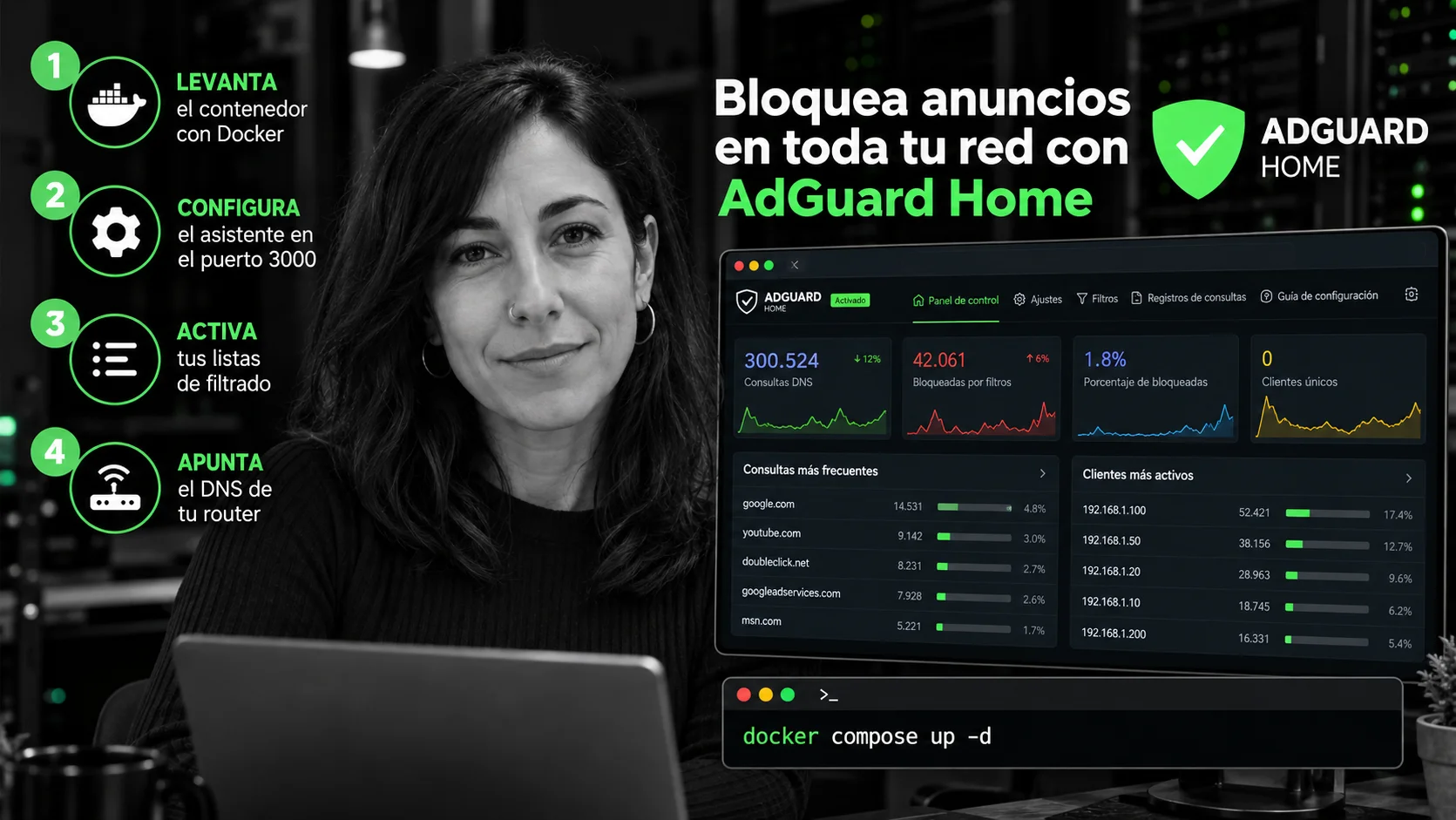
AdGuard Home bloquea anuncios y rastreadores para toda tu red actuando como servidor DNS, con panel web propio y listas de filtrado configurables — la alternativa más directa a Pi-hole, con un instalador algo más simple y cliente DNS-over-HTTPS/TLS de serie. Esta guía lo levanta en Docker en cualquier máquina de tu red (un LXC de Proxmox, una Raspberry Pi, un mini PC) y lo deja listo para apuntarlo desde tu router.
Cómo instalar AdGuard Home con Docker para bloquear anuncios y rastreadores en toda tu red
6 de octubre de 2026por Lucía Fernández Moreno
- 1
Paso 1: Preparar el contenedor
Crea una carpeta para los datos persistentes y el fichero
docker-compose.yml. AdGuard Home necesita el puerto 53 (DNS) libre en el host — si ya tienessystemd-resolvedescuchando ahí, desactívalo antes de seguir:sudo mkdir -p /opt/adguardhome/work /opt/adguardhome/conf sudo systemctl disable --now systemd-resolved
El fichero
docker-compose.yml:services: adguardhome: image: adguard/adguardhome:latest container_name: adguardhome restart: unless-stopped volumes: - /opt/adguardhome/work:/opt/adguardhome/work - /opt/adguardhome/conf:/opt/adguardhome/conf ports: - "53:53/tcp" - "53:53/udp" - "3000:3000/tcp" - "80:80/tcp" - 2
Paso 2: Arrancar y completar el asistente inicial
docker compose up -d
Abre
http://<IP-del-host>:3000y sigue el asistente: puerto de administración (por defecto 80, puedes dejarlo en otro si ya usas ese puerto para algo), interfaz de escucha DNS (0.0.0.0:53, todas las interfaces) y la cuenta de administrador. Al terminar, la interfaz web pasa a vivir en el puerto que elegiste. - 3
Paso 3: Activar listas de filtrado
En Filtros → Listas de bloqueo, activa alguna de las listas incluidas (AdGuard DNS filter, por ejemplo) o añade la tuya por URL. En Configuración DNS puedes activar DNS-over-HTTPS hacia un resolver externo (Cloudflare, Quad9) o, si ya tienes un resolver recursivo propio como Unbound, apuntar ahí en vez de a un DNS público.
- 4
Paso 4: Apuntar tu red a AdGuard Home
En el router, cambia el DNS que reparte por DHCP a la IP del host donde corre AdGuard Home. Si tu router no deja forzar el DNS en el DHCP, puedes configurarlo dispositivo a dispositivo, aunque pierdes la cobertura para los que no puedas tocar (algunos IoT fijan su propio DNS).
Conclusión
Comprueba que funciona abriendo el panel y mirando el contador de consultas bloqueadas, o visitando cualquier página de prueba de listas de anuncios conocidas. Si algún sitio se rompe por un bloqueo demasiado agresivo, revisa primero Consultas DNS en el panel: ahí ves exactamente qué dominio se bloqueó y puedes añadirlo a la lista blanca con un clic.