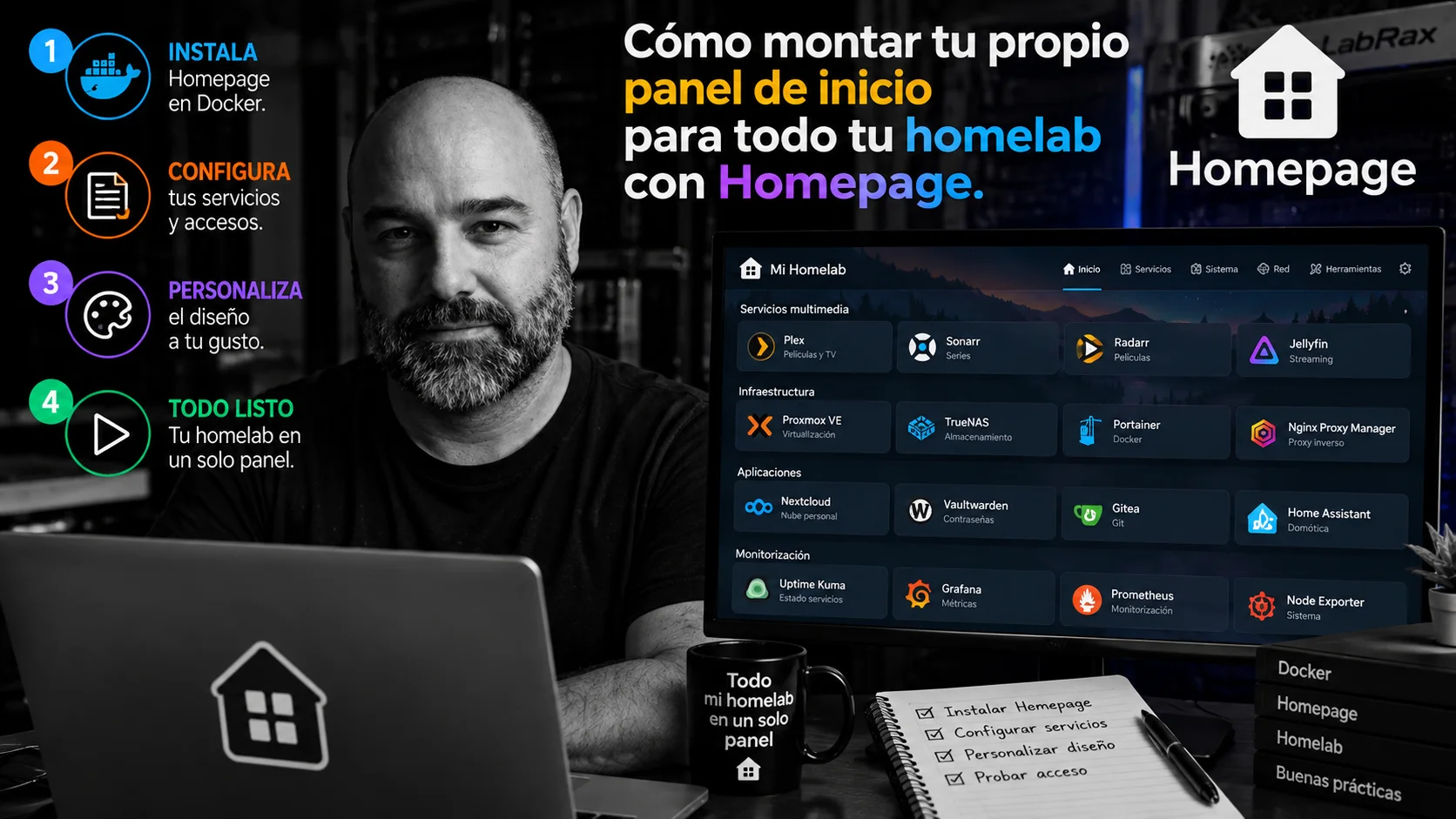
Cuantos más servicios acumula un homelab, más fácil es perder la cuenta de qué puerto tenía cada uno o si ese contenedor sigue vivo. Homepage resuelve eso con un único panel: enlaces, estado en vivo y widgets con datos reales de cada servicio, sin mantener un documento de notas que se queda desactualizado la primera semana.
Cómo montar tu propio panel de inicio para todo tu homelab con Homepage
28 de septiembre de 2026por Álvaro Fraguas Bravo
- 1
Paso 1: Qué resuelve Homepage frente a una lista de enlaces
Un documento con enlaces se queda desactualizado en cuanto añades o quitas un servicio. Homepage integra el estado en vivo de cada uno (arriba o abajo) y widgets con datos reales — uso de disco, cola de descargas, estado de un monitor de Uptime Kuma — en un solo sitio.
- 2
Paso 2: Desplegarlo con Docker Compose
services: homepage: image: ghcr.io/gethomepage/homepage:latest container_name: homepage ports: - 3000:3000 volumes: - ./config:/app/config - /var/run/docker.sock:/var/run/docker.sock:ro restart: unless-stopped - 3
Paso 3: Declarar tus servicios en services.yaml
Dentro de ./config, el fichero services.yaml define las tarjetas del panel, agrupadas como quieras:
- Homelab: - Proxmox: href: https://proxmox.tuservidor.tld:8006 icon: proxmox.png - Uptime Kuma: href: https://status.tuservidor.tld icon: uptime-kuma.png - 4
Paso 4: Activar el descubrimiento automático por etiquetas Docker
En vez de listar cada contenedor a mano, añade etiquetas al propio servicio y Homepage lo detecta solo a través del socket de Docker montado en el paso anterior:
labels:
  - homepage.group=Homelab
  - homepage.name=Mi Servicio
  - homepage.href=https://miservicio.tuservidor.tld
  - homepage.icon=miservicio.png
- 5
Paso 5: Añadir widgets con datos reales
Los widgets que consultan una API (Uptime Kuma, Proxmox, tu propio backend) necesitan una clave de acceso. Guárdala siempre en un fichero de entorno separado (homepage.env), nunca escrita en claro dentro del services.yaml que compartas o subas a un repositorio.
Conclusión
Con el descubrimiento automático por etiquetas, cada contenedor nuevo que despliegues aparece solo en el panel sin tocar el YAML a mano. Eso sí: Homepage enseña de un vistazo todo lo que tienes montado, así que ponlo detrás de tu propio proxy con autenticación — nunca expuesto directo a internet.